Hoe deze gids tot stand kwam
Bronnen: Microsoft officiële documentatie, eigen praktijkervaring als IT-consultant op Windows-systemen, geraadpleegde handleidingen van support.microsoft.com en ct.nl.
Getest op: Windows 11 (versie 23H2 en 24H2), Windows 10 (versie 22H2).
Laatste update: april 2026.
De PrtSc-toets bestaat al decennia, maar op veel moderne laptops zit hij verstopt achter een Fn-combinatie of ontbreekt hij helemaal. Gelukkig biedt Windows 10 en 11 meerdere manieren om screenshots te maken zonder die toets. In deze gids lees je welke methode het beste bij jouw situatie past.
Voor wie is deze gids?
Wel geschikt als…
- Je laptop geen PrtSc-toets heeft of die moeilijk te vinden is
- Je een specifiek deel van het scherm wilt vastleggen
- Je screenshots automatisch wilt opslaan (niet plakken)
- Je werkt op Windows 10 of Windows 11
Minder geschikt als…
- Je scrollende screenshots van webpaginas wilt (gebruik dan een browserextensie)
- Je op een MacBook werkt (zie het Mac-gedeelte verderop)
- Je screenshots wilt bewerken met geavanceerde tools (Snagit of Greenshot zijn dan beter)
Snel overzicht: alle methoden
| Methode | Sneltoets | Opslaan als bestand? | Beste voor |
|---|---|---|---|
| Knipprogramma (aanbevolen) | Windows + Shift + S | Nee (naar klembord) | Snel een deel vastleggen |
| Knipprogramma — volledig scherm | Windows + PrtSc | Ja (automatisch) | Snel volledig scherm opslaan |
| Xbox Game Bar | Windows + G | Ja (automatisch) | Games en apps vastleggen |
| Snipping Tool (app) | Via Startmenu zoeken | Ja (handmatig) | Screenshots met vertraging |
| MacBook | Cmd + Shift + 3 / 4 / 5 | Ja (automatisch) | macOS gebruikers |
Methode 1: Windows + Shift + S (aanbevolen)
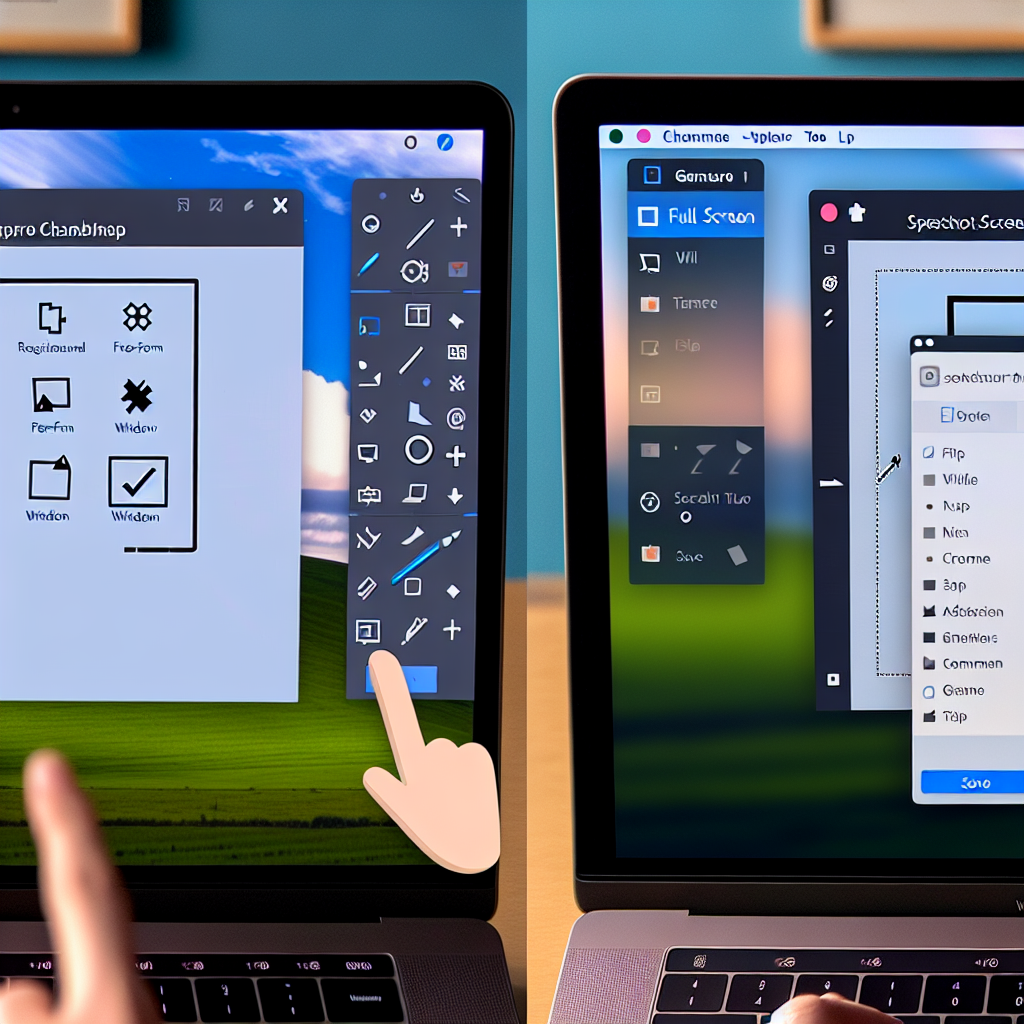
Dit is de snelste en meest gebruikte methode op Windows 10 en 11. Druk tegelijkertijd op Windows-toets + Shift + S. Je scherm dimt en er verschijnt een kleine balk bovenaan met vier opties:
- Rechthoekig knipsel — sleep een rechthoek over het gebied dat je wilt vastleggen (standaard)
- Vrije vorm — teken zelf de contouren van je selectie
- Vensterknipsel — klik op een venster om dat automatisch te selecteren
- Volledig scherm — legt het hele beeldscherm vast in één klik
Na de selectie verschijnt een melding rechtsonder in je scherm. Klik erop om de screenshot te openen in het bewerkingsscherm van het Knipprogramma. Daar kun je tekst, pijlen of markeringen toevoegen. De afbeelding wordt ook automatisch naar het klembord gekopieerd, zodat je hem direct kunt plakken (Ctrl+V) in Word, Teams of een e-mail.
Opslaan: Klik in het bewerkingsscherm op het opslaan-icoontje (of Ctrl+S) en kies een locatie op je computer.
Methode 2: Windows + PrtSc (automatisch opslaan)
Druk tegelijkertijd op Windows-toets + PrtSc. Je scherm knippert kort — dat betekent dat de screenshot is gemaakt. De afbeelding wordt automatisch opgeslagen als PNG-bestand in de map Afbeeldingen > Schermopnamen op je computer. Je hoeft niets te plakken of op te slaan: het bestand staat er gewoon.
Handig als je snel veel screenshots achter elkaar wilt maken zonder tussenstappen. Heeft je laptop geen PrtSc-toets? Probeer dan Fn + Windows + Spatiebalk of Fn + Insert — de exacte combinatie verschilt per laptopfabrikant.
Methode 3: Snipping Tool (met vertraging)
De Snipping Tool is een aparte applicatie die standaard meekomt met Windows 10 en 11. Je opent hem via het Startmenu (typ “Knipprogramma” of “Snipping Tool”). Het voordeel ten opzichte van de sneltoets: je kunt een vertraging instellen van 3, 5 of 10 seconden. Dat is ideaal voor het vastleggen van menu’s of tooltips die verdwijnen zodra je ergens anders klikt.
- Open het Knipprogramma via het Startmenu
- Klik op Vertraging en kies het aantal seconden
- Klik op Nieuw — de vertraging begint nu
- Zet je scherm klaar (open het menu dat je wilt vastleggen)
- De tool maakt automatisch de screenshot na de ingestelde tijd
Methode 4: Xbox Game Bar (Windows + G)
De Xbox Game Bar is primair bedoeld voor gamers, maar werkt ook prima voor andere apps. Druk op Windows + G om de Game Bar te openen. Klik op het camera-icoontje (of druk op Windows + Alt + PrtSc) om een screenshot te maken. De afbeelding wordt opgeslagen in de map Video’s > Opnames.
Let op: de Game Bar werkt niet in alle apps en niet op het bureaublad zelf. Werkt hij niet? Gebruik dan methode 1 of 2.
Screenshots op MacBook — zonder PrtSc
MacBooks hebben geen PrtSc-toets. Apple gebruikt een eigen systeem met de Command-toets (Cmd):
| Sneltoets | Wat het doet |
|---|---|
| Cmd + Shift + 3 | Screenshot van het volledige scherm (opgeslagen op bureaublad) |
| Cmd + Shift + 4 | Selecteer een gebied met je muis |
| Cmd + Shift + 4, dan Spatiebalk | Selecteer een venster door erop te klikken |
| Cmd + Shift + 5 | Uitgebreid menu: alle opties + schermopname |
Screenshots worden standaard opgeslagen op het bureaublad als PNG-bestand. Via Cmd + Shift + 5 kun je de opslaglocatie aanpassen.
Scrollende screenshots van een volledige webpagina
Wil je een volledige webpagina vastleggen — ook het gedeelte dat buiten het scherm valt? Windows heeft daar geen ingebouwde tool voor. De makkelijkste oplossing is een browserextensie:
- GoFullPage (Chrome/Edge) — één klik, slaat de volledige pagina op als PNG of PDF
- Awesome Screenshot (Chrome/Firefox/Edge) — scrollende screenshot + bewerkingsopties
- Firefox ingebouwd — rechtsklik op een pagina en kies “Schermafbeelding maken”
Veelgestelde vragen over screenshots
Hoe maak ik een screenshot op Windows 11 zonder PrtSc-toets?
Gebruik de sneltoets Windows + Shift + S. Je scherm dimt en je kunt een gebied selecteren. De screenshot wordt naar het klembord gekopieerd en je kunt hem opslaan via de melding rechtsonder in het scherm.
Waar worden screenshots opgeslagen op Windows 11?
Screenshots gemaakt met Windows + PrtSc worden automatisch opgeslagen in de map Afbeeldingen > Schermopnamen. Screenshots gemaakt met Windows + Shift + S gaan naar het klembord en moet je zelf opslaan via het Knipprogramma (Ctrl+S).
Hoe maak ik een screenshot van een deel van het scherm?
Druk op Windows + Shift + S en sleep een rechthoek over het gewenste deel. Je kunt ook kiezen voor vrije-vorm, venstermodus of volledig scherm via de balk bovenaan het scherm.
Wat is het verschil tussen PrtSc en Windows + Shift + S?
PrtSc kopieert het hele scherm naar het klembord zonder het te bewaren. Windows + Shift + S opent het Knipprogramma waarmee je een deel selecteert en direct kunt annoteren. Windows + PrtSc slaat het volledige scherm automatisch op als bestand in Afbeeldingen > Schermopnamen.
Hoe maak ik een screenshot met vertraging op Windows?
Open het Knipprogramma via het Startmenu, klik op Vertraging en kies 3, 5 of 10 seconden. Klik daarna op Nieuw en zet je scherm klaar. De tool maakt de screenshot automatisch na de ingestelde tijd — handig voor menu’s die verdwijnen als je ergens anders klikt.
Gerelateerde artikelen
- Wat is een klembord? Uitleg over kopiëren en plakken in Windows
- Windows 11 installeren: stap voor stap handleiding (2026)
- Laptop sneller maken in Windows 10 en 11: 7 tips (2026)